Switch要怎么连电脑?4种真实可行方式与避坑指南
‘连接电脑’在Switch语境中实际指两类完全不同的技术路径:一是USB数据连接(仅限文件管理与充电),二是HDMI视频采集(实现大屏游玩)。前者无需额外硬件,后者必须配备采集卡+OBS软件,且笔记本电脑本身无HDMI输入口,无法直连。 任天堂官方从未提供原生投屏驱动或系统级镜像协议,因此任何声称‘免采集卡直连显示’的教程均不符合硬件物理限制。USB连接则被明确支持于系统设置→数据管理→USB设备菜单中,可选图片/视频传输模式。
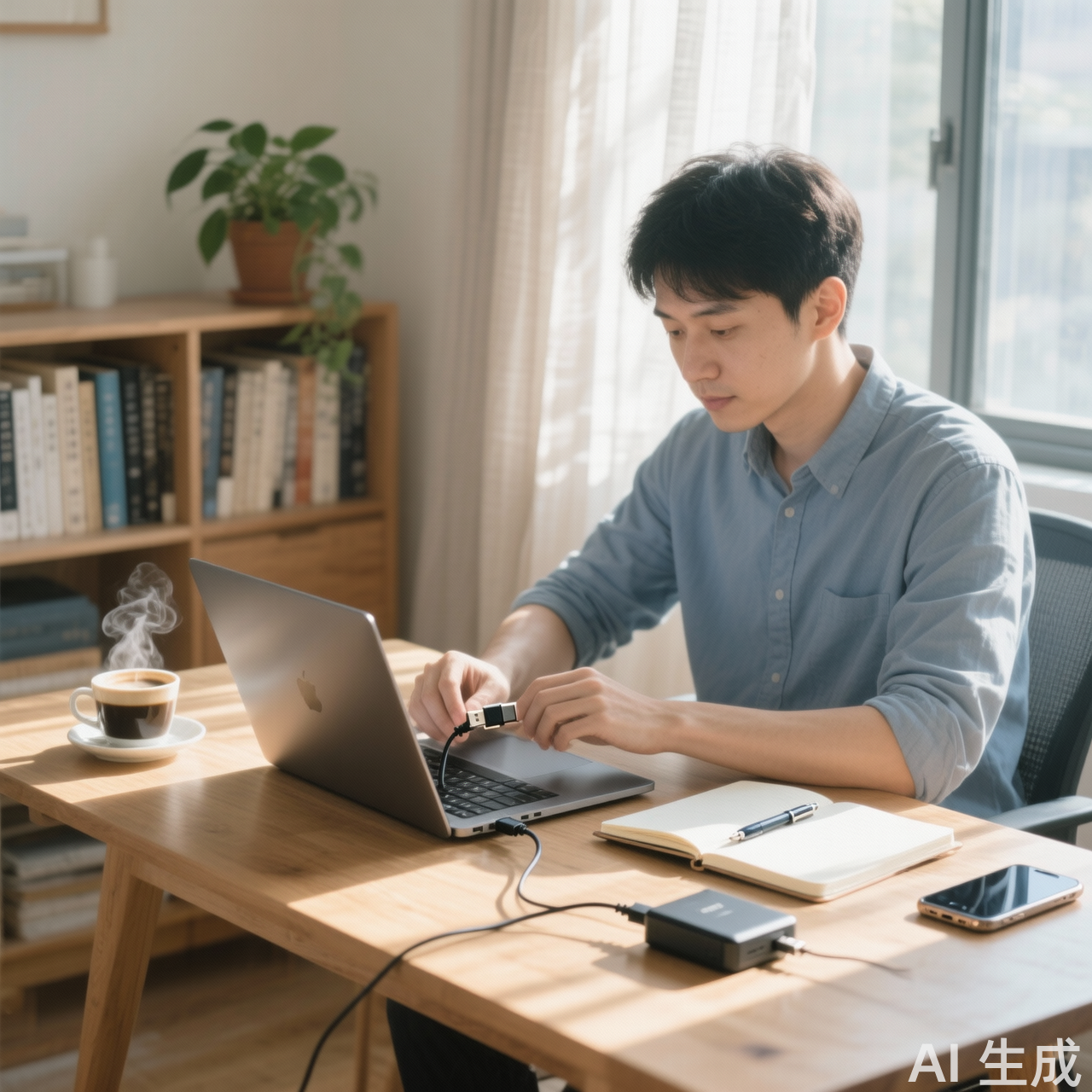
使用原装USB-C to USB-A线(或认证第三方线),一端接Switch底部接口,另一端接电脑USB口;开机后Switch屏幕提示‘USB设备已连接’,进入设置→数据管理→USB设备即可选择传输类型。此模式下电脑识别为‘可移动磁盘’,但仅开放截图、录屏片段等用户目录,游戏本体与存档不可访问。 Windows系统通常免驱识别,macOS需确认已启用‘外部设备可见性’权限;若未识别,需检查USB调试是否开启(控制面板→设备管理器→通用串行总线控制器)。注意:Switch Lite因无底座与TV模式,仅支持USB连接,不支持投屏。
步骤链为:Switch底座HDMI口→HDMI线→采集卡HDMI输入→采集卡USB输出→电脑USB 3.0及以上接口→OBS软件添加‘视频采集设备’源。推荐采集卡型号包括绿联CM220、海贝思HB-100等,均需支持1080p60及UVC协议。 OBS中需单独添加‘音频输入采集’并设为‘监听并输出’才能同步声音,否则仅有画面无音。实测延迟普遍在80–180ms,取决于采集卡芯片与电脑CPU性能,低于120ms才适合动作类游戏。