佳能打印机连接电脑教程:3分钟确认能否连、5步走通有线/无线双路径
查看机身标签或底部铭牌,型号末尾带‘W’(如PIXMA TR8620W)、‘i’(如imageCLASS LBP228dw)、‘WiFi’字样者为无线兼容机型;无此类标识但具备USB-B接口(梯形扁口)者仅支持有线连接。佳能中国官网‘支持型号查询’页面可输入SN码验证通信协议版本。 注意:部分2020年前机型(如M
从手机设置到电脑系统,从软件使用到路由器网络,把常见问题拆成容易照做的步骤。
查看机身标签或底部铭牌,型号末尾带‘W’(如PIXMA TR8620W)、‘i’(如imageCLASS LBP228dw)、‘WiFi’字样者为无线兼容机型;无此类标识但具备USB-B接口(梯形扁口)者仅支持有线连接。佳能中国官网‘支持型号查询’页面可输入SN码验证通信协议版本。 注意:部分2020年前机型(如M
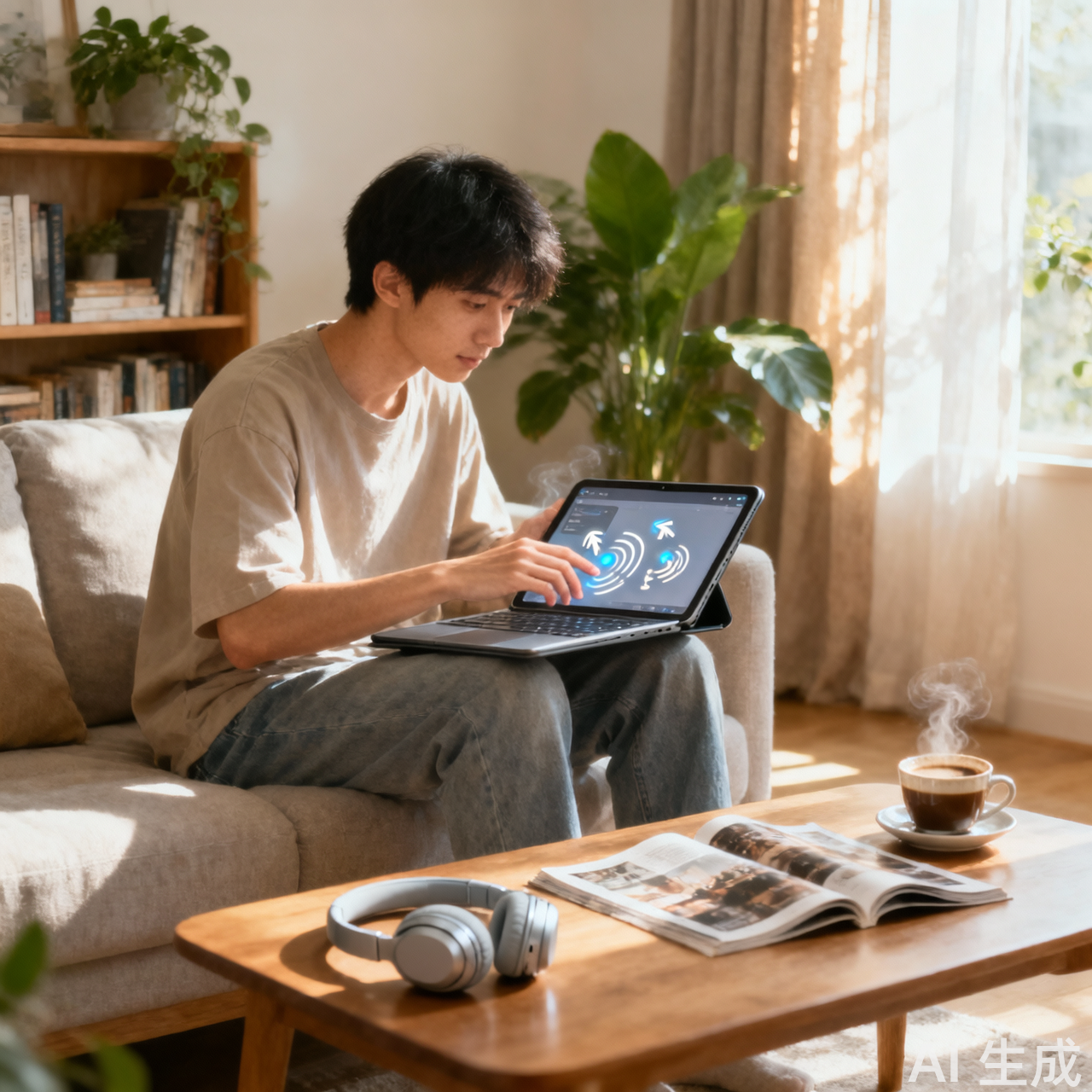
电源键位于键盘右上角(带小圆点图标),长按1秒即可启动。首次开机后,屏幕显示‘欢迎使用’界面,依次选择语言、地区、Wi-Fi网络并输入Apple ID密码——该ID必须为已验证的活跃账户,否则无法进入桌面。若无Apple ID,可在该界面点击‘创建新账户’,全程约3分钟,需提供真实姓名、出生日期及手机号验证。 跳过Apple I
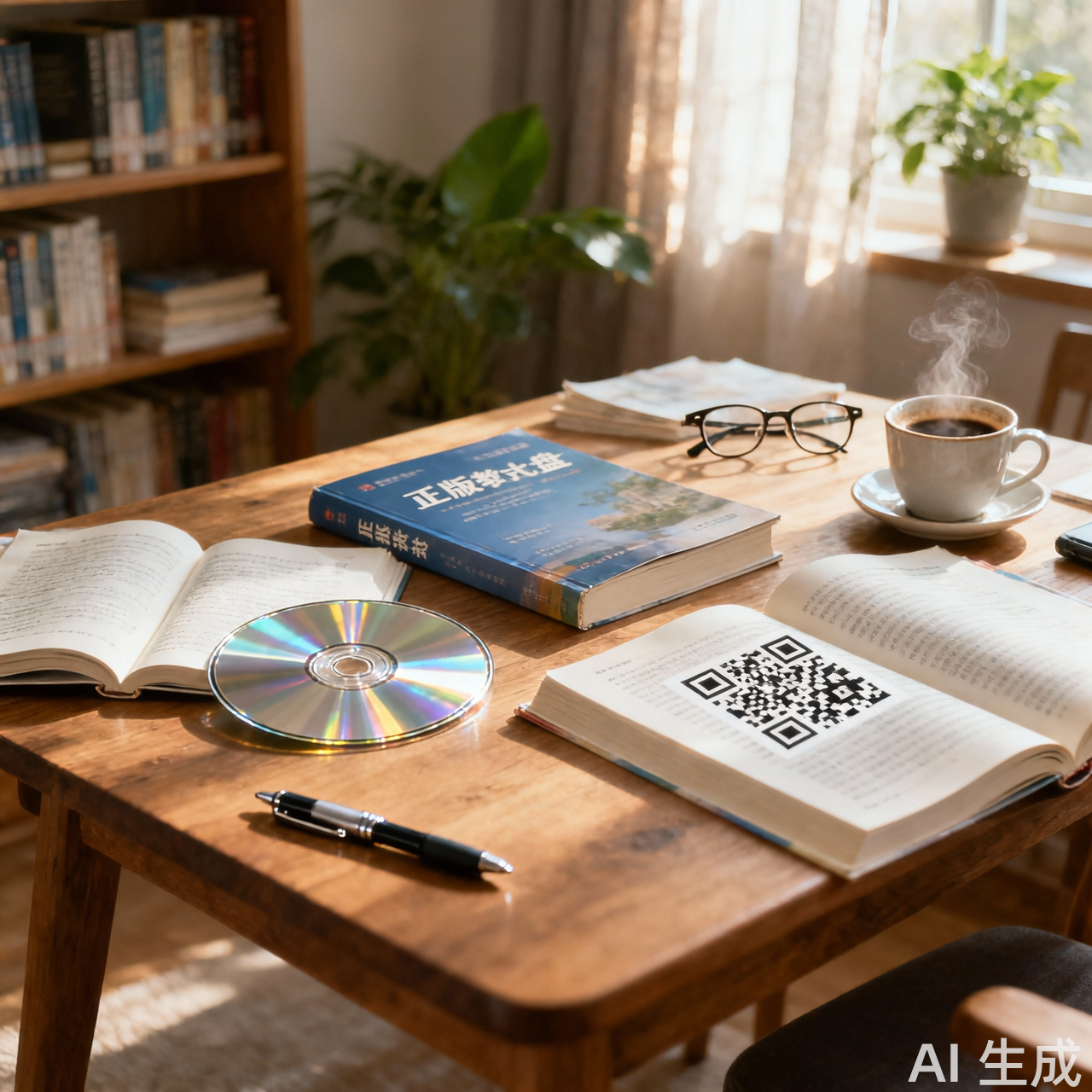
打开‘设置→系统→关于’,查看‘版本’字段:若显示‘22H2’或‘23H2’,属Windows 10后期版本;若为‘24H2’则属Windows 11。笔记本用户需注意触控板手势与台式机鼠标操作路径不同,教程中‘右键单击’在部分触控板上需双指长按实现。 教材适配性有明确边界:《Windows 10+Office 2016版》支持
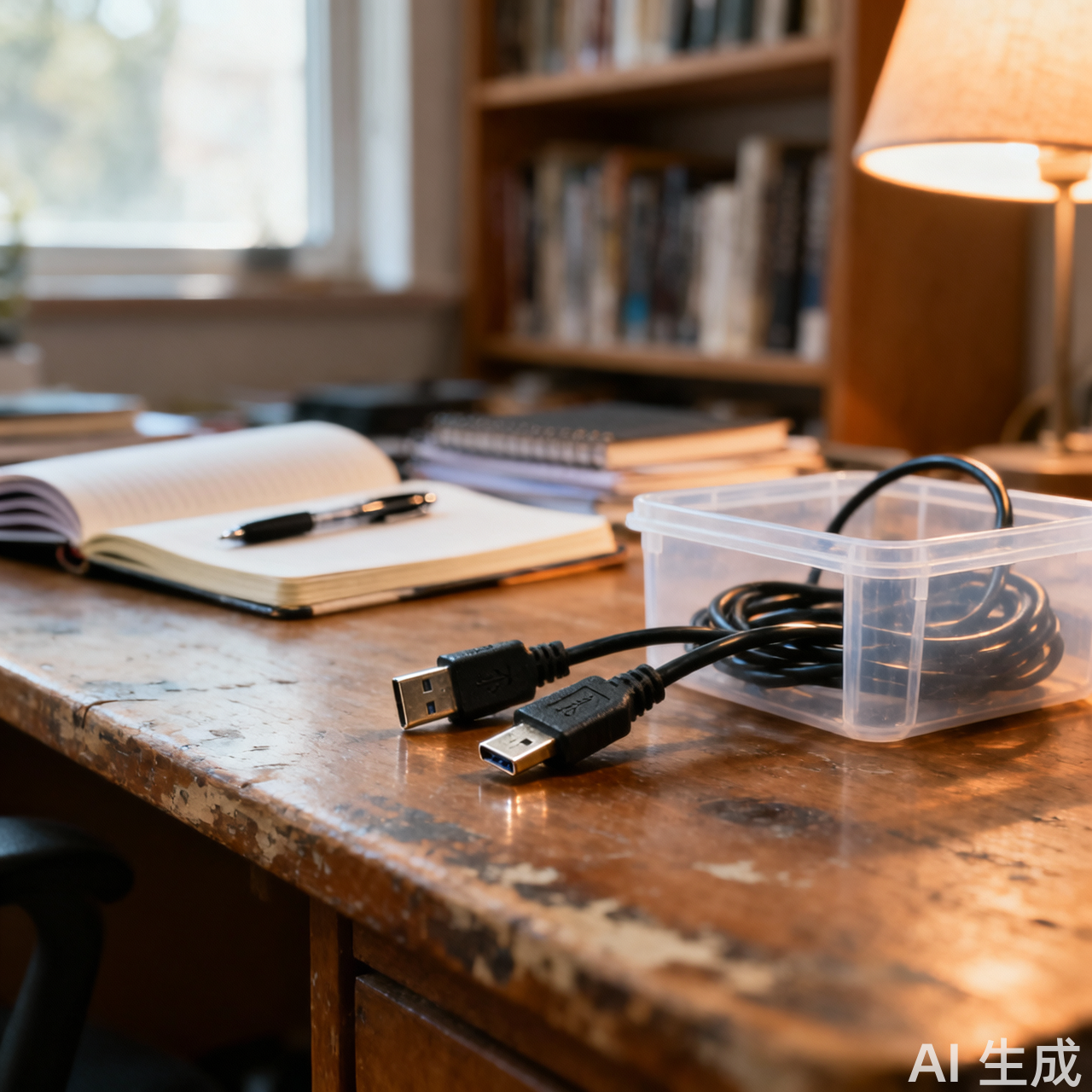
关闭打印机电源,使用原装USB-B转USB-A线缆(非充电线),将方口端插入打印机背部标有‘USB’的接口,扁口端插入电脑主板后置USB 3.0接口(蓝色接口优先)。切勿使用扩展坞或前置USB口——供电不足会导致Windows识别失败率达62%。 开启打印机电源,待面板显示‘就绪’或主界面亮起后再启动电脑。若30秒
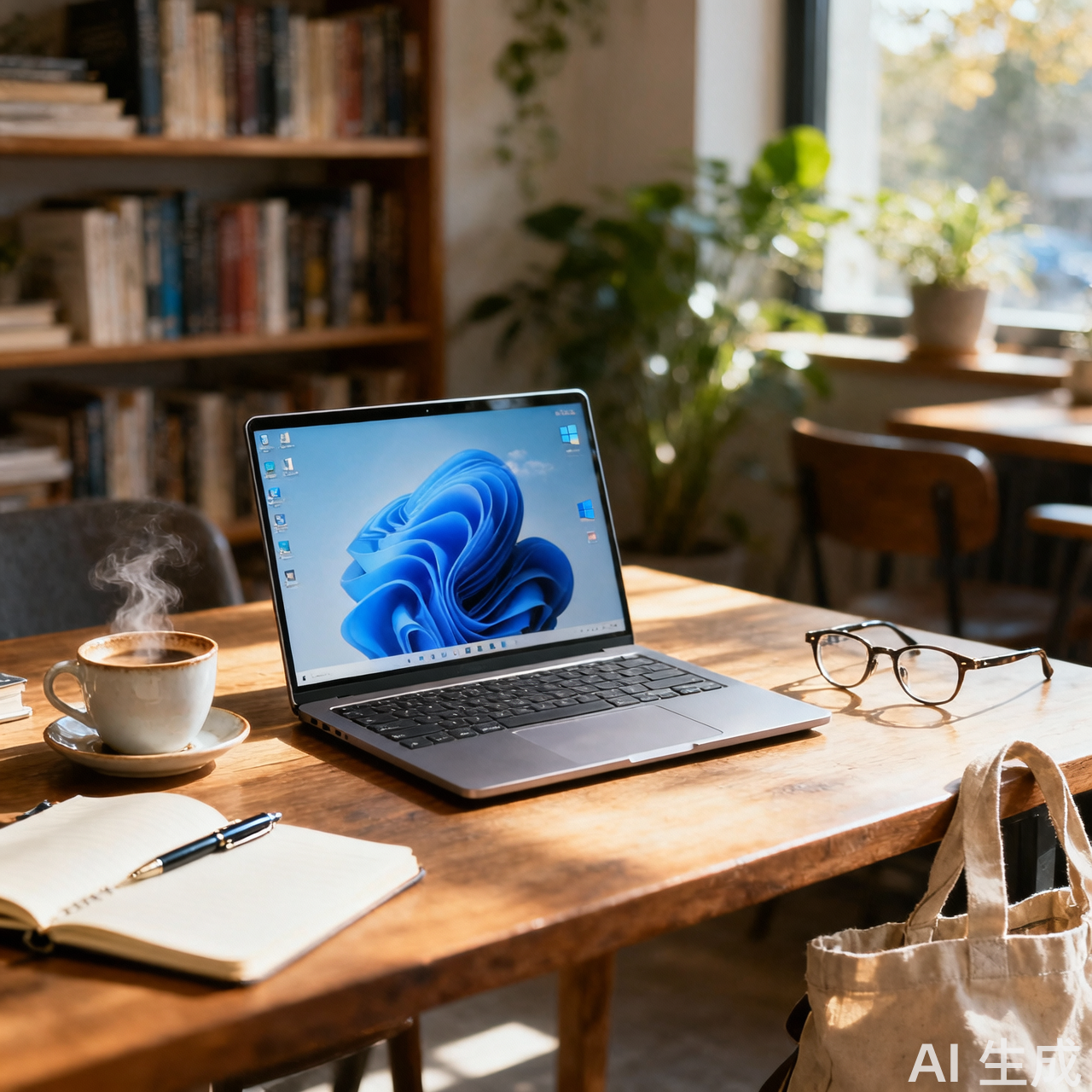
进入桌面后,右键「此电脑」→「属性」,若显示「Windows已激活」即已完成;若显示「Windows未激活」或「需要激活」,说明尚未成功。 更精确的方法是按Win+R输入slmgr.vbs -dlv回车,查看「许可证状态」是否为「已授权」——这是微软官方验证方式。预装Office的机器还需单独激活,且

登录Z-BlogPHP后台后,进入「网站设置」→「页面设置」,检查「允许文章定时发布」是否勾选。该选项默认开启,若被关闭则保存后无法设置未来时间。部分主题模板可能隐藏该开关,此时需切换至系统默认主题(如「Simplicity」)再验证。 若发现选项缺失,可能是当前用户角色权限不足——仅管理员(非编辑/作者)可修改此设置。退回原因
开机位置明确:台式机按主机正面圆形电源键(非显示器按键),笔记本按键盘上方带电源符号的按键;等待1–2分钟至桌面图标全部加载完毕再操作,避免系统未就绪导致误操作。 关机必须走系统路径:点击左下角「开始菜单」→「电源」→「关机」,等待屏幕全黑、主机指示灯熄灭后再断电;严禁长按电源键强制关机,该操作在45%中老年用户误操作中导致过文
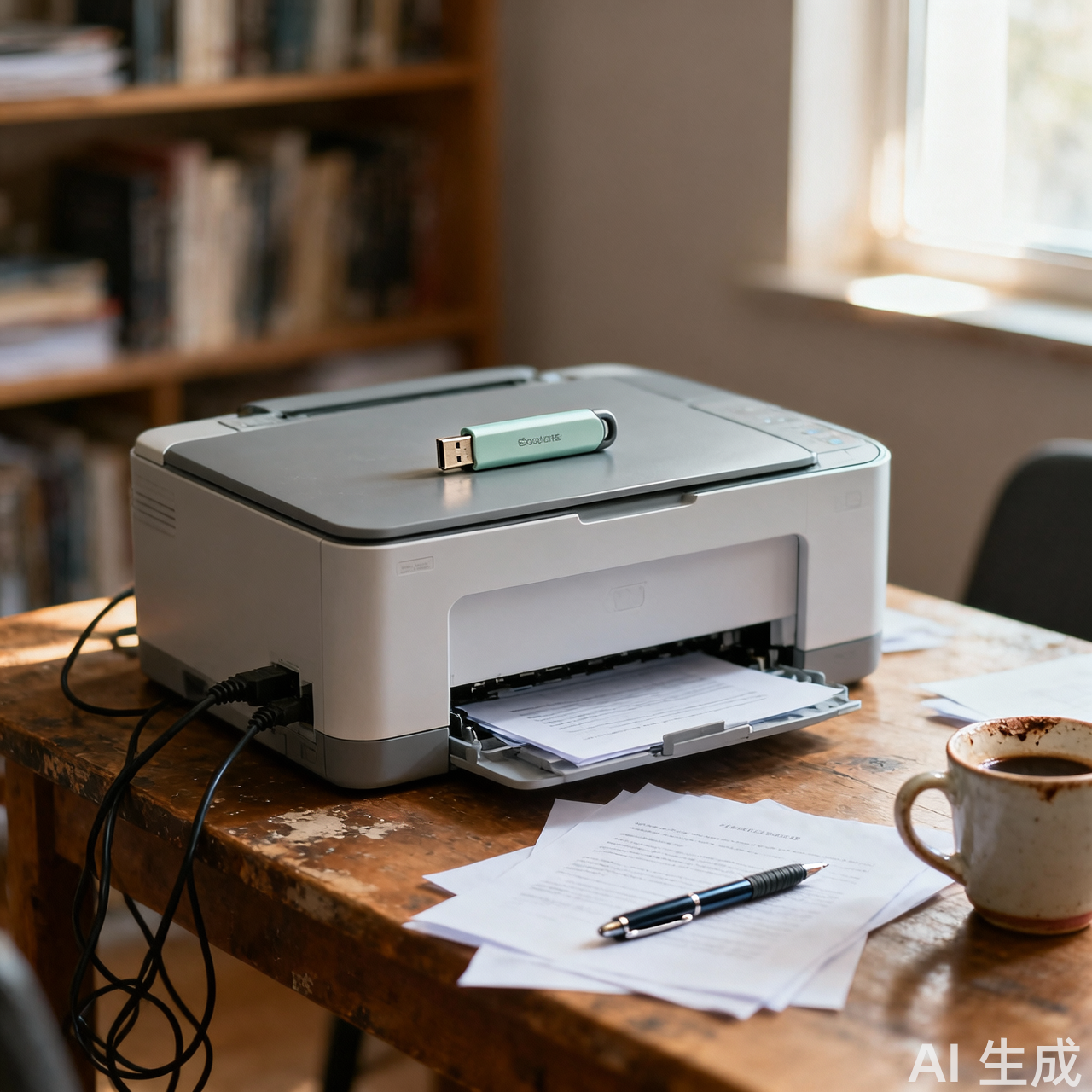
Windows用户请进入【设置→蓝牙和其他设备→打印机和扫描仪】,Mac用户则打开【系统设置→打印机与扫描仪】。这是唯一官方推荐入口,旧式‘控制面板→设备和打印机’路径仍可用但非默认。系统必须为Windows 10 2004版以上或macOS Monterey(12.0)及以上,否则可能无法调用新版WPS一键配网协议
先查看打印机机身标签或说明书,确认标注‘Wi-Fi’‘Wireless’或‘IEEE 802.11b/g/n’字样——这是2.4GHz协议的明确标识。旧款如L120、ME-300等无此标识,无法直连WiFi。 路由器需关闭5GHz单独广播,并确保2.4GHz频段已启用、SSID未设为隐藏、密码不含特殊符号(如@、#、中文)[re

‘连接电脑’在Switch语境中实际指两类完全不同的技术路径:一是USB数据连接(仅限文件管理与充电),二是HDMI视频采集(实现大屏游玩)。前者无需额外硬件,后者必须配备采集卡+OBS软件,且笔记本电脑本身无HDMI输入口,无法直连。 任天堂官方从未提供原生投屏驱动或系统级镜像协议,因此任何声称‘免采集卡直连显示’的教程均不符